史诗级白嫖!24小时永不离线的免费容器,Northflank 彻底火了!

史诗级白嫖!24小时永不离线的免费容器,Northflank 彻底火了!
热门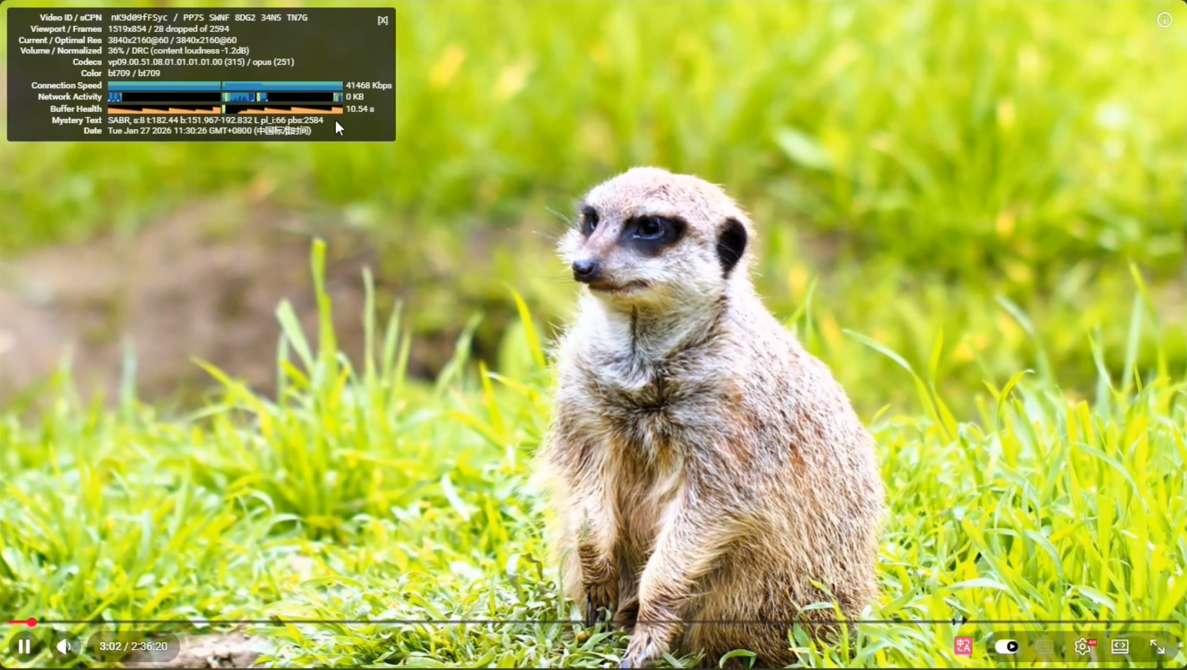
大家好,我是数码解码
今天给大家带来的这款容器是 Northflank
这是一款让运维工程师“原地失业”的作弊器
如果把 AWS/Kubernetes 比作那种必须得自备图纸、自带水泥、
还得自己去工地搬砖的“毛坯房自建套装”;
那么 Northflank 就是那种拎包入住的总统套房——不仅装修好了,
连冰箱里的可乐都帮你冻好了,
甚至还安排了个管家在门口等你说:“爷,代码给我,剩下的您可以去打游戏了。”
现在说一下它的“三大离谱之处”:
代码的“自动化垃圾处理厂”: 你写的代码(哪怕烂得像一坨陈年老翔)只要往 GitHub 一扔,Northflank 就会像个任劳任怨的“接盘侠”,自动把它洗干净、打包、塞进容器,然后风风光光地展示给世界。它从不嫌弃你的代码,它只怕你没给它活干。
数据库界的“舔狗”: 正常的数据库配置:安装、改配置、配内网、搞持久化…… Northflank 里的数据库:它就像个极度卑微的舔狗,你只要看它一眼(点个图标),它就瞬间把所有连接配置、环境变量都为你准备得明明白白。它甚至连“连接地址”都帮你写成了那种复制粘贴就能用的格式。
多云管理的“顶级海王”: 它能同时和 AWS、GCP、Azure 保持“暧昧关系”。你只需要在一个界面里指指点点,就能指挥不同云商的资源为你卖命。它把“脚踏多条船”做成了艺术,而你就是那个坐在后座收钱的渣男。
Northflank 的核心竞争力是: 让一个只会 Ctrl+C 和 Ctrl+V 的前端小白,在视觉上展现出拥有 10 年大厂架构师经验的错觉。
它的潜台词: “别学什么 K8s 了,那玩意儿烧头发。来我这儿,你是上帝,那些反人类的配置项是我们这些‘苦力’该操心的。”
虽然 Northflank 看起来很大方,但程序员的羊毛也不是那么好薅的。
⚠️ 注意!这里有几个“坑”:必须绑卡(重要!):
虽然是免费的,但 Northflank 会要求你绑定信用卡(或者验证身份)。这就像进夜店说“今天全场免费”,但保安还是得先看一眼你的身份证和钱包够>>不够硬。
不准睡觉(惊喜!): 比起很多 PaaS 平台(比如 Render 或以前的 Heroku)那种“15分钟没人访问就强制休眠”的尿性,Northflank 的免费实例是 Always-on(永不离线) 的。这简直是白嫖界的良心!
性能“蚊子腿”: 免费版的 CPU 和内存通常是最低配的(大概 0.1 vCPU 和 256MB/512MB 内存)。跑个博客、个人简历或毕设没问题;想跑大模型?它可能会当场“死给你看”。
如果你是: 一个想部署个人作品、测试 API、或者给女朋友写个网页的开发者。
我的结论: 绰绰有余! 你甚至能感觉到白嫖的快感在空气中震荡。
如果你是: 想在上面跑个高并发电商系统,或者打算挖矿。
我的结论: 想都别想。 系统会像班主任一样盯着你,稍微超标就会把你踢出教室。
在下面打开地址!
northflank注册地址:【点击前往】
github项目地址:【点击前往】
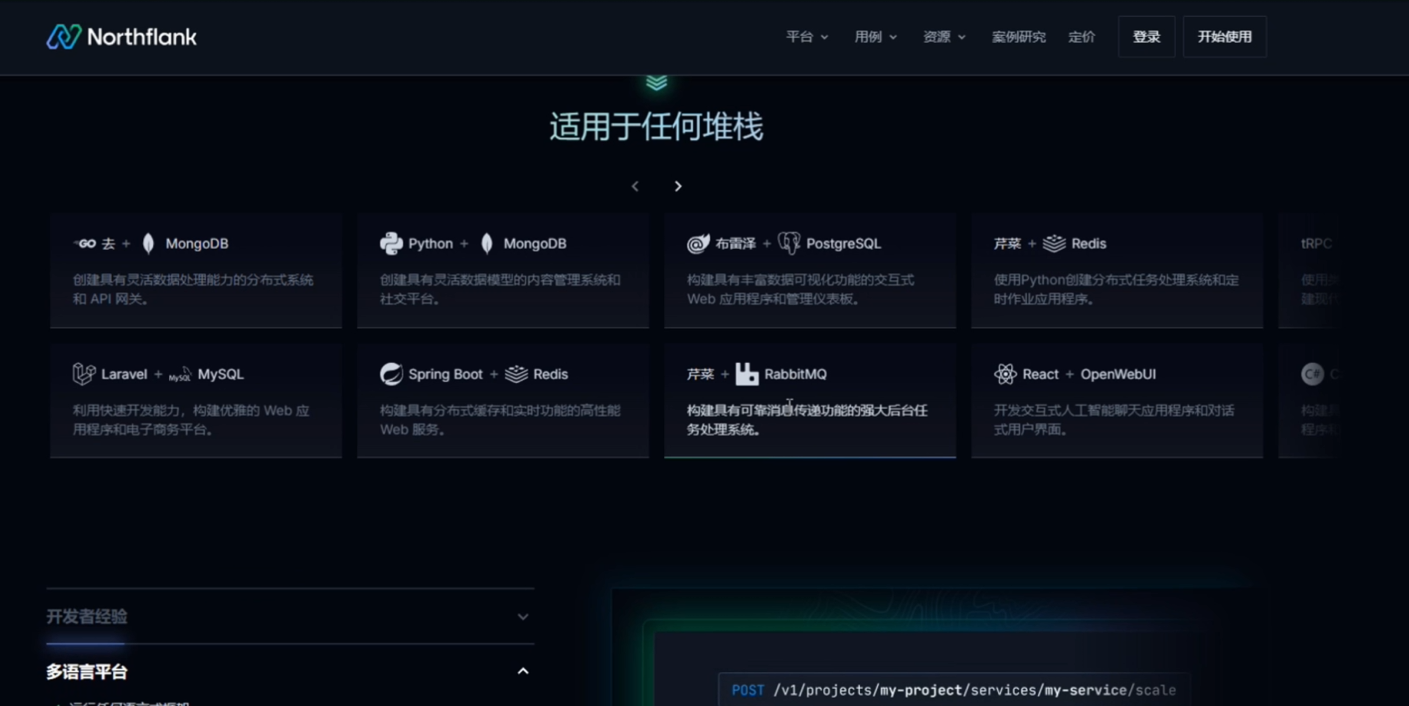
🚀 史诗级白嫖!24小时永不离线的免费容器,Northflank 彻底火了!
Northflank 是一款极简的 PaaS(平台即服务)容器平台。如果说 AWS/Kubernetes 是需要自搬砖的毛坯房,那 Northflank 就是连可乐都帮你冰好了的总统套房。
🌟 核心优势
- 永不掉线: 区别于其他 15 分钟无访问就休眠的平台,它支持 24/7 永不离线。
- 小白友好: 无需深奥的 K8S 知识,通过可视化界面即可完成大厂级别的架构部署。
- 免费额度: 提供 0.1 核 CPU + 256MB 内存,跑博客、个人简历或测试 API 绰绰有余。
🛠 一、 准备工作
邮箱/GitHub 账号: 用于注册。
northflank注册地址:【点击前往】
银行卡(关键): 需要绑定信用卡验证身份(会预扣 1 刀并退回)。
Bybit银行卡注册教程:【点击前往】
Docker 镜像: 提前准备好你的镜像地址(如 Docker Hub 或 GitHub Packages)。
Docker 镜像搭建教程:【点击前往】
Cloudflare (可选): 若需内网穿透或自定义加速。
cluodflaer地址:【点击前往】
📝 二、 注册与账户初始化
- 访问官网: 进入 Northflank 注册页面。
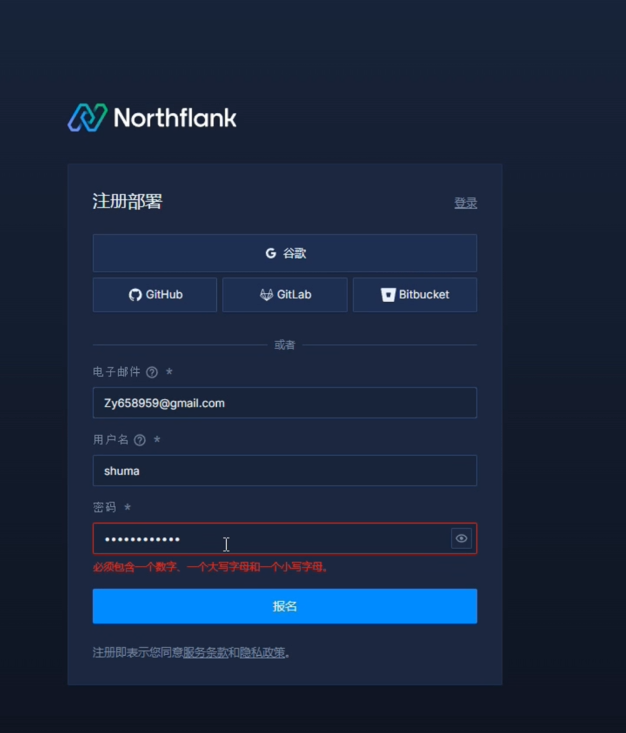
- 填资料: 输入用户名、邮箱及密码(需包含大小写字母及数字)。
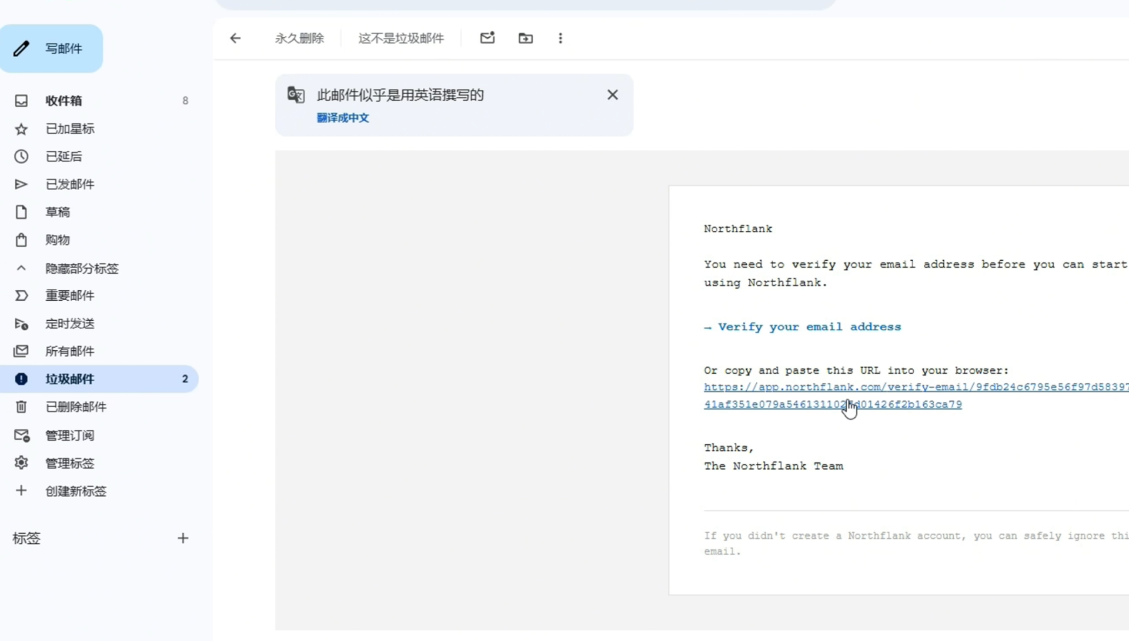
- 邮件验证: 若收件箱没有,记得检查垃圾邮件箱。
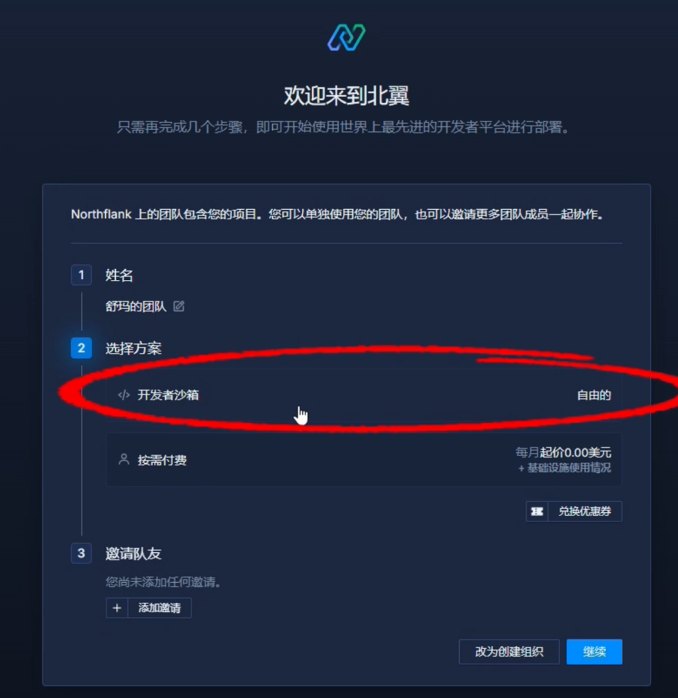
- 方案选择: 登录后务必选择 第一个免费方案(不要选按需收费的第二个)。
- 隐私设置: 建议关闭左下角的“产品分析”以保持界面清爽。
🏗 三、 创建项目与服务
- 创建 Project: * 名称: 随意填写(如
My-Project)。
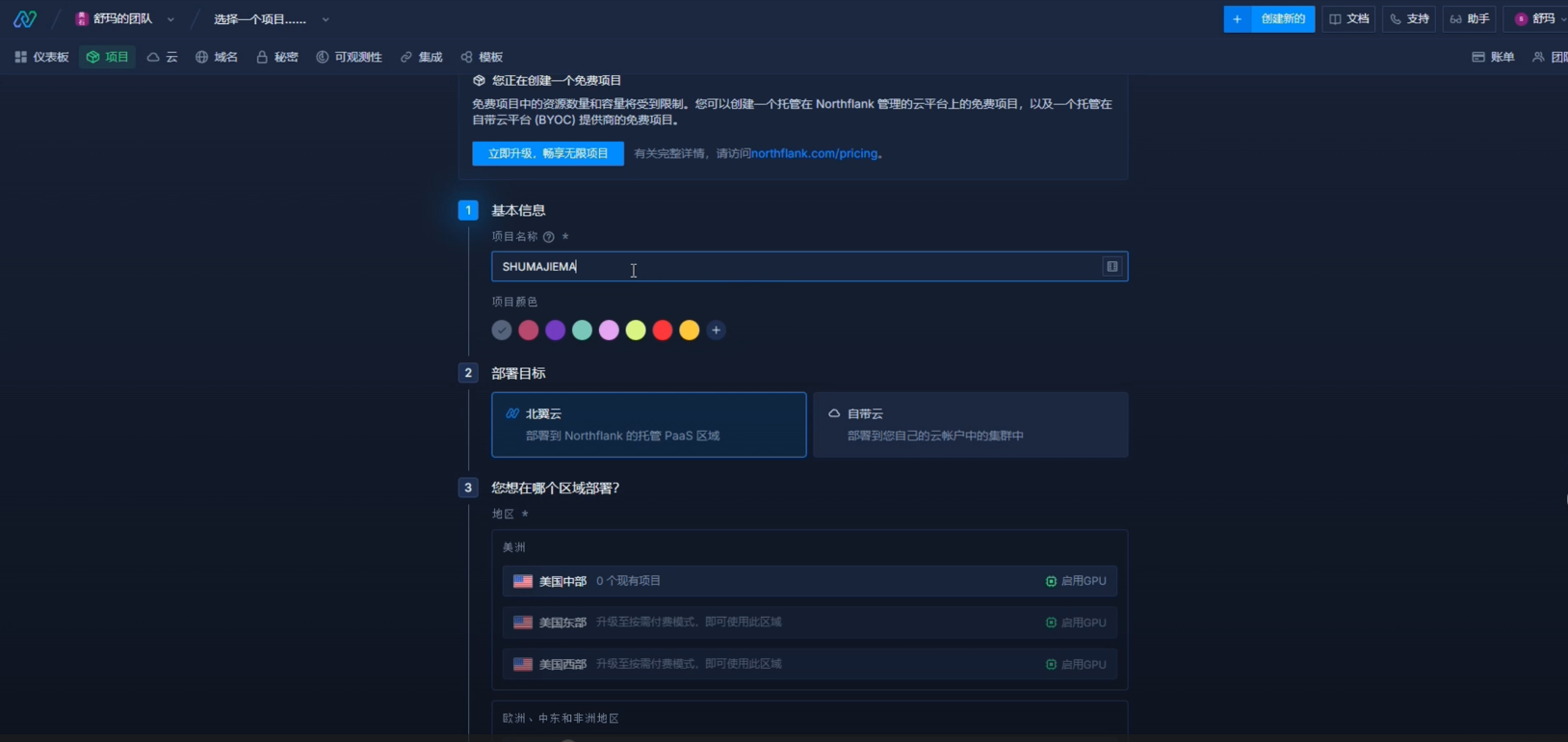
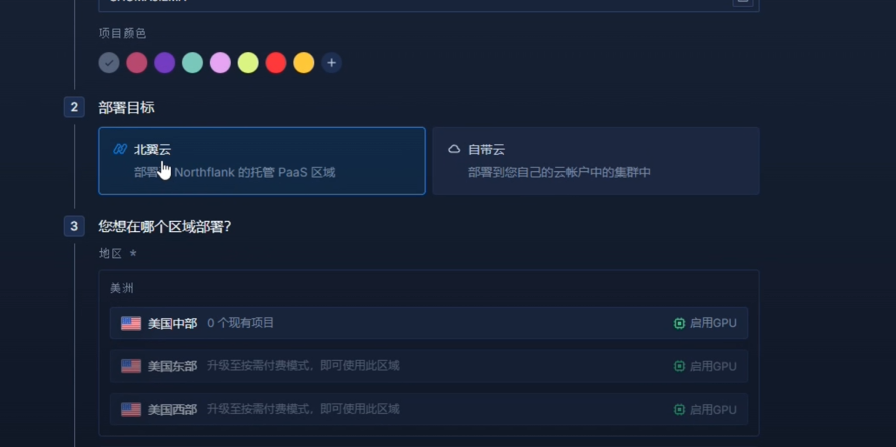
- 目标: 选择 Northflank Cloud(北翼云)。
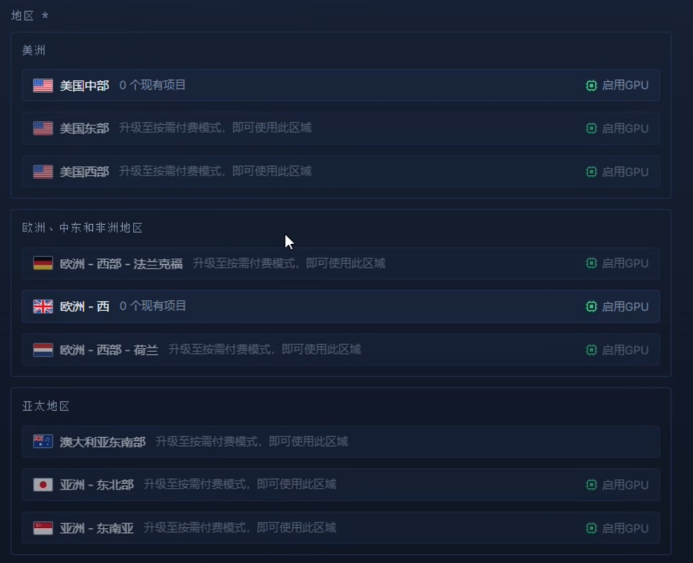
- 地区: 免费版可选 美国 (US Central) 或 英国 (Europe)。
- 添加服务:
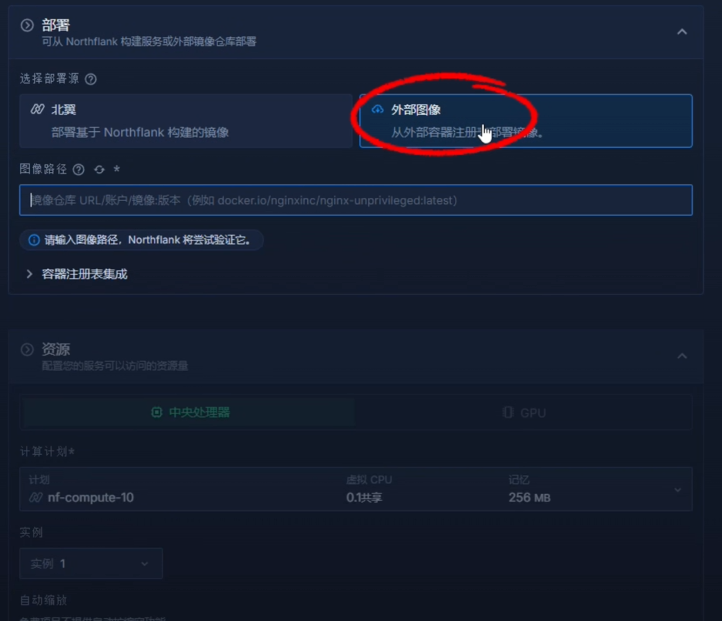
- 点击 Add Service -> 选择 Deployment。
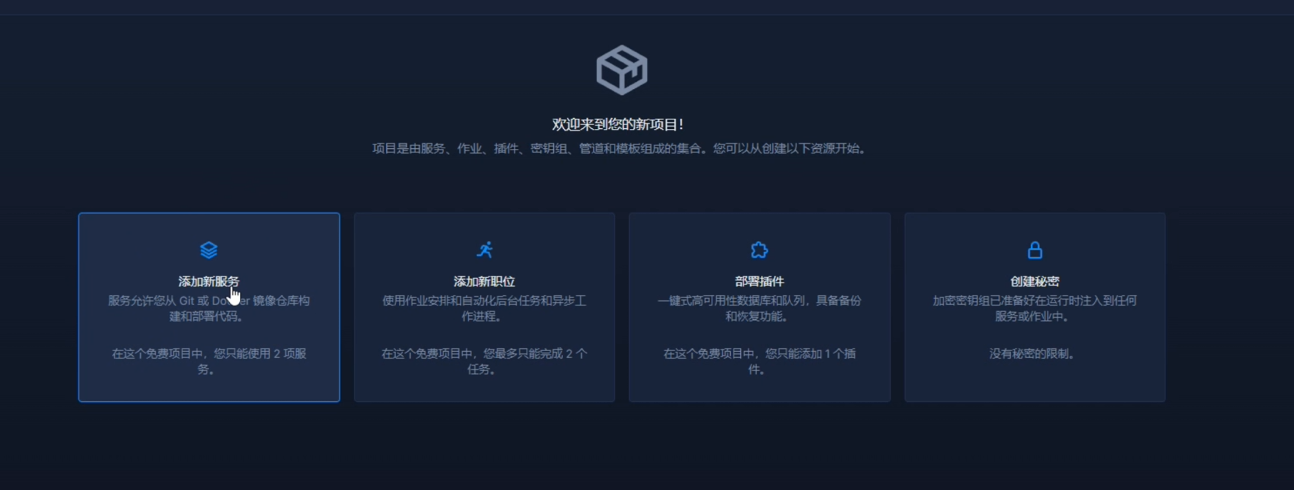

- 部署方式: 选择第三项 Deployment from External Image(从外部 Docker 镜像部署)。
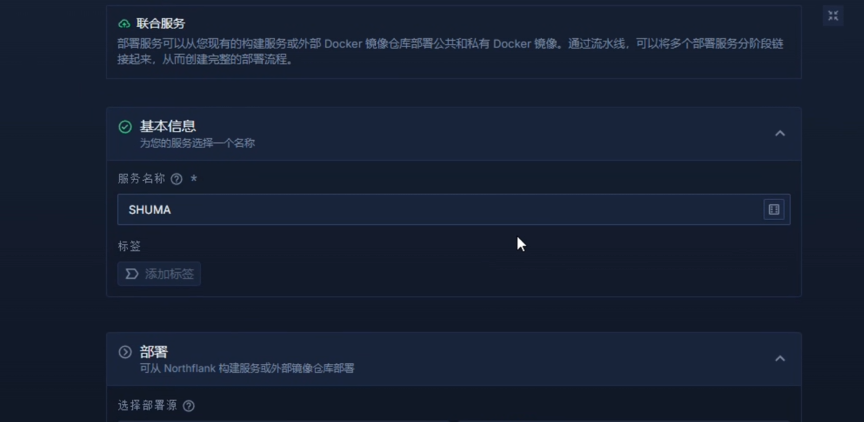
- 名称: 随意设置服务器名字。
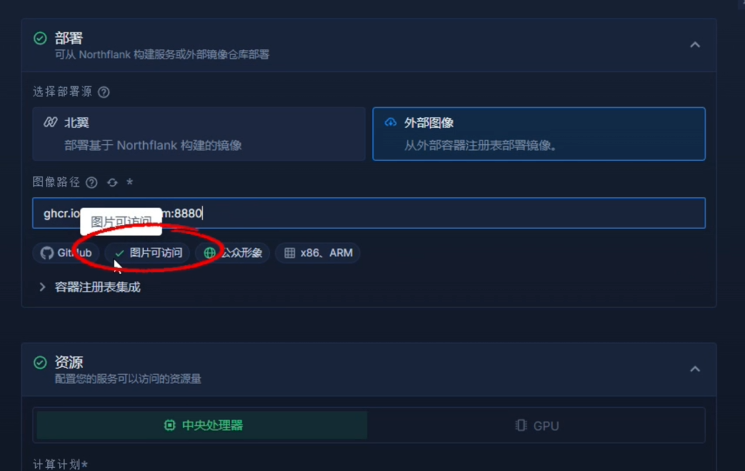
- 镜像地址: 粘贴你的 Docker 镜像路径,看到绿色对勾代表验证成功。
🔐 四、 环境变量与隧道配置 (进阶)
如果你需要配合 Cloudflare 使用:
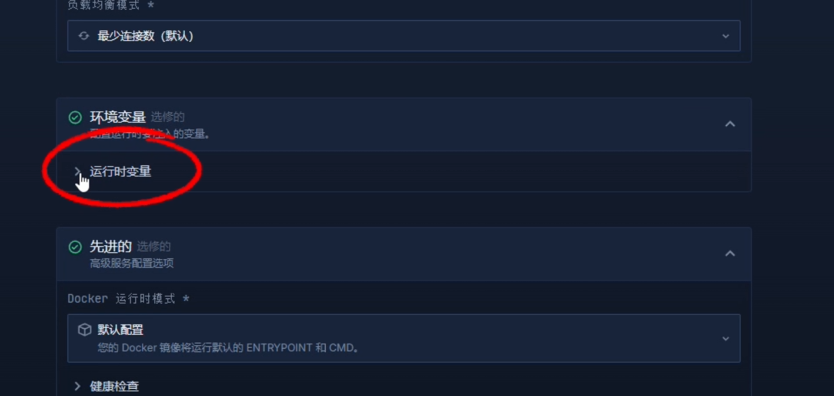
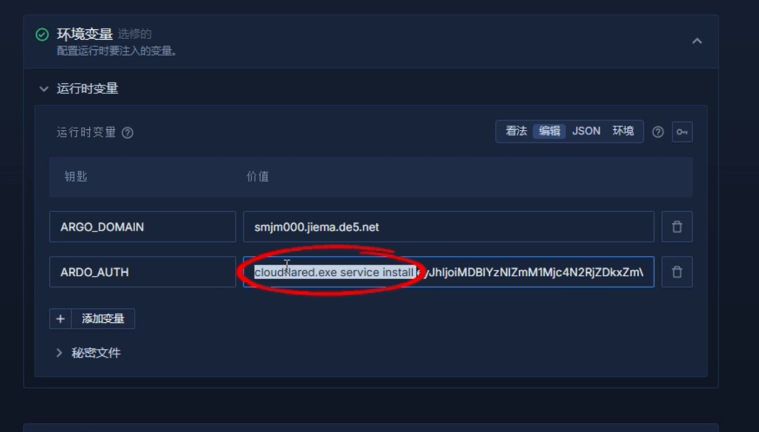
- 添加环境变量: 在
Environment Variables中添加变量。
- Cloudflare 密钥: * 名称填:
TUNNEL_TOKEN(或其他你镜像要求的变量名)。
- 值填:Cloudflare 密钥(注意:只保留
EY开头的核心内容,删除前面的冗余字符)。
- 保存并创建: 点击 Create Service。
💳 五、 绑定卡片验证
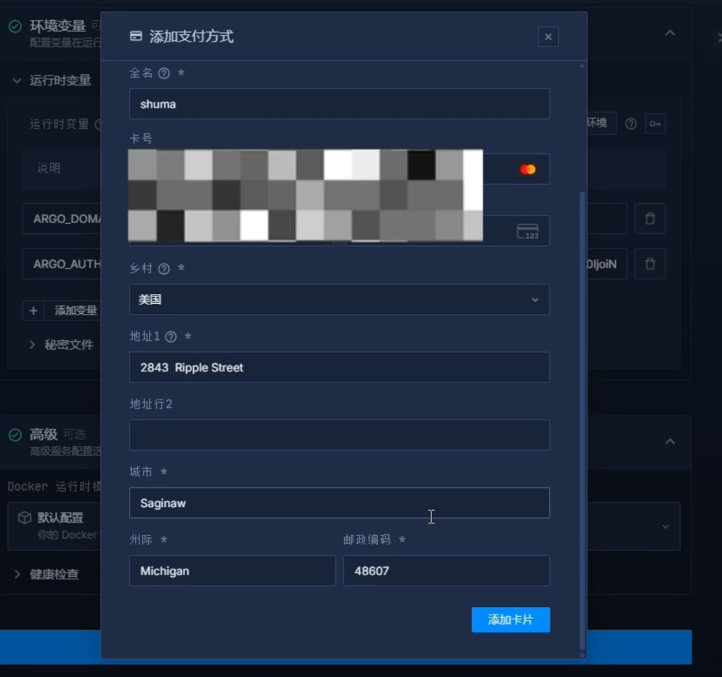
- 验证流程: 此时会弹出绑卡页面。输入卡号、有效期及 CVV(可使用美国地址生成器填写地址)。
- 扣费逻辑: 平台会扣除 1 美元作为验证,验证通过后会原路返还。
- 状态检查: 绑定成功后,服务会自动开始部署。
🚀 六、 访问与测试
- 获取域名: 部署完成后,Northflank 会分配一个免费的专属域名。
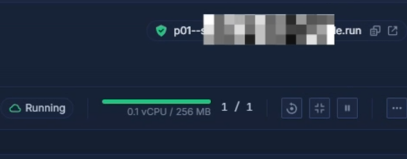
- 功能检查: * 直接点击域名,看到
Hello World即代表成功。
- 若是节点部署,可访问
域名/SUB获取订阅连接。
- 性能实测: 免费版实测延迟较低,跑满带宽的情况下,4K 视频左右的流量压力(约 4W+ 跑分)基本能稳住。
⚠️ 小贴士 (坑位预警)
- 硬件限制: 256MB 内存禁止跑大模型或高并发电商系统,否则会直接宕机。
- 合规性: 严禁挖矿,否则会面临封号风险。
- 多项目: 如果想多开,可以尝试创建不同的 Team 或选择不同的地理区域。
🎬 YouTube: https://www.youtube.com/@DECODING-w7d
👥 官方群组: https://t.me/+tVg48WK48tlkNGVl
📣 官方网站: https://smjm.ct.ws/