白嫖党狂喜,永久免费不限速+免实名,免卡+免手机号+传任意文件,小白3秒上手!

白嫖党狂喜,永久免费不限速+免实名,免卡+免手机号+传任意文件,小白3秒上手!
热门用Github当图床,会被Github封号吗?
答:在合理范围内使用不会
建议把Github作图床的单个仓库容量,控制在1GB以内;
用量快到1GB时,就换库使用(就是重新再建个新仓库,依此循环)
网传:Github的单个仓库使用量超过1GB的话,
可能会有人工审核仓库内容,一旦发现用于图床,
可能会被删库,也可能会被封号!!!
但在一般情况下,是有官方邮件通知的,除非情节恶劣,
在不通知、不警告的情况下,直接删库/删号。个人观点:那些说因用Github当图床导致Github账号被封禁的用户,
除了是滥用图床资源外,大概率就是违反了Github的其它规定,
比如通过作弊获得了Github的学生权益,
Github的仓库有违禁内容….等等等。
这里附上Github的官方渠道,请自行查阅。
查阅地址:【点击前往】
- 补充:我个人使用Github当图床至今已有两年多了,
在视频中演示的国内加速域名,
来自这个网站: 【点击前往】
这个加速域名也是可以自定义的(就是用自己的域名自行搭建)
视频中所演示的Github图床仓库是设置为公开,才能正常使用。
其实将图床仓库设置为私有,也能用;但是在操作上比较麻烦,
要涉及多个平台,还要购买域名并托管部署,不太适合小白;
我个人虽已测试成功,但因现阶段条件有限,
没法做这方面的演示教程。对此感兴趣的,可以自行上网搜索实践。
前言
🗨️用Github当图床的【亮点】
1.Github背靠微软大厂,免费、可靠,不会轻易跑路宕机。
2.配置免费的加速cdn后,可以在国内使用。
3.仓库数量:无限个
Github能免费创建无限个公开仓库和私有仓库。详情见【Github免费权益】
(拿Github当图床用的话,要建公开仓库,否则能上传但却不能访问)
4.单个仓库容量:无明确限制
Github的单个仓库容量虽无明确限制,但官方建议保持在 5GB 以下。详情见【GitHub 官方文档】(对于免费用户来说,妥妥的够用)
5.当单个仓库使用量达到官方建议值时,可再创建一个新仓库,依此循环。
一、准备工作
➤ 首先,得具备一个Github账号,并提前登录好。
注册超简单,我上期视频演示了用临时邮箱注册了个Github账号(free)
➤ 其次,下载PicGo客户端(支持macOS、Windows 和 Linux)
建议下载稳定版!喜欢尝鲜的话可以考虑beta版!
Github官网:【点击进入】
PicGo官方下载:【点击进入】
二、配置PicGo参数
1 | https://cdn.jsdelivr.net/gh/ |
上方链接为国内加速域名;配置到PicGo上,方便使用!(具体详见视频演示)
➤ 它可以对20MB以内的单个文件(如图片、视频、音频等)进行加速。
➤ 对于超过20MB的单个文件,访问时会提示:
”文件大小超过配置的20 MB限制。(File size exceeded the configured limit of 20 MB.)
➤ 所以,不管Github对上传单个文件有多大的限制,要想通过这个加速域名访问的话,就必须保持在20MB以下,不然即使能上传,也不能通过此域名正常访问。
三、图床的实际应用
获得图床链接后:
1.可直接在浏览器里访问查看文件(如图片、视频、音频、文本等)
2.也可将其嵌入到那种支持MarkDown语法的文本编辑器里。
比如:Typora 【Typora维基百科】【Typora百度百科】
3.MarkDown语法,简单简洁易懂又高效;很适合文字工作者。它摒弃了 Word 等传统文字处理软件繁琐的排版操作,让您专注于内容创作本身。只需掌握几个简单的 Markdown 语法符号,就能轻松实现文档的格式化,大大提高工作效率。【Markdown 教程】【在线Markdown编辑器】
📝 嵌入方法
0️⃣ 通用格式:嵌入文本链接
【效果】:
会显示一个带有链接跳转的文字,点击文字后可直接跳转到对应的网站。
【注意】:
这种方法,不会直接显示链接里的内容,没能实现嵌入内容的效果;
只是把链接依托在文字上,能实现点击文字可跳转访问链接。
【步骤】:
把输入法调成英文模式,然后输入一对中括号[] 一对小括号()
在中括号里[]填入你想要显示的文字;
在小括号里()填入你的图床链接。
【例如】:
【文字】(链接)
【图片】(https://image.dooo.ng/c/2025/02/24/67bc711aa1b69.webp)
用的时候把【】修改成[]英文输入法
当把光标挪开(或将鼠标点击别的空地方后),它将只显示”图片”这两个字,
点击”图片”这两个字后,就会跳转到一个网页上,你会看到一张图片。
当然了,举一反三! 视频
注意:在Typora里需按住Ctrl键不放,再点击文字,才能跳转。
1️⃣ 图片
【效果】:
会显示一张图片!能直接把图片嵌入显示在里面。
【步骤】:
把输入法调成英文模式,然后输入一个感叹号! 一对中括号[] 一对小括号()
中括号里[]可以空着不填。
小括号里()填入你的图片链接。
【例如】:
!【】(图片链接)
!【】(https://image.dooo.ng/c/2025/02/24/67bc7e43aa7ee.webp)
当把光标挪开(或将鼠标点击别的空地方后),它将只显示一张图片!
2️⃣ 视频
【效果】:
会显示一个视频播放器,可以播放的那种!
【注意】:
MarkDown虽然没有嵌入视频的语法,但在大多数MarkDown文本编辑器里,
是可以用HTML语言来实现嵌入,大家可以复制下边的HTML语法,只需替换视频链接即可。
【步骤】:
将这段代码复制到MarkDown文本编辑器里,然后替换视频链接;
想要改变视频显示的大小,可以修改”width: 320px; height: 180px;”的值。
320和180是横屏,改成竖屏的话,就是180*320。数值大小自定义!(最好是16:9的倍数)
《video controls style=”width: 320px; height: 180px;”》
《source src=”替换视频链接” type=”video/mp4”》
这是一句提示语,可以删除,可以留空。
《/video》
【例如】:
《video controls style=”width: 320px; height: 180px;”》
《source src=“https://vjs.zencdn.net/v/oceans.mp4” type=”video/mp4”》
《/video》
当把光标挪开(或将鼠标点击别的空地方后),
它将只显示一个视频画面(横屏),点击可播放。
3️⃣ 音频
【效果】:
会显示一个音频播放器,可以播放的那种!
【注意】:
MarkDown虽没有嵌入音频的语法,但在大多数MarkDown文本编辑器里,
是可以用HTML语言来实现嵌入,大家可以复制下边的HTML语法,只需替换音频链接即可。
【步骤】:
将这段代码复制到MarkDown文本编辑器里,然后替换音频链接。
《audio controls》
《source src=”替换音频链接” type=”audio/mpeg”》
这是一句提示语,可以删除,可以留空。
《/audio》
使用的时候把《》修改成<>就可以了。
【例如】:
《audio controls》
《source src=”https://music.163.com/song/media/outer/url?id=2049512697.mp3"type="audio/mpeg"》
《/audio》
当把光标挪开(或将鼠标点击别的空地方后),它将只显示一个音频播放器,点击可播放。
3️⃣ 文本
【效果】:
会显示一个淡灰色的文本框,里面就是对应的文本内容。
【注意】:
MarkDown虽没有嵌入文本的语法,但在大多数MarkDown文本编辑器里,
是可以用HTML语言来实现嵌入,大家可以复制下边的HTML语法,只需替换文本链接即可。
【步骤】:
将这段代码复制到MarkDown文本编辑器里,然后替换文本链接。
《iframe src=”替换文本链接” width=”600” height=”400”》
《/iframe》
【例如】:
略
根据上面的方法,举一反三。
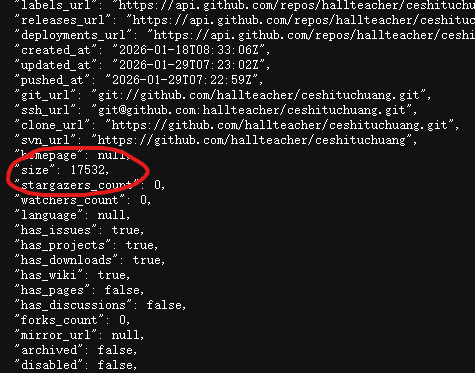
怎么查看自己的图床使用的空间
你可以直接在浏览器地址栏输入以下格式的链接来查看仓库元数据: https://api.github.com/repos/用户名/仓库名
在你的案例中,输入:https://api.github.com/repos/hallteacher/ceshituchuang
在打开的页面中寻找 “size” 这一项。
注意: 这里的数字单位是 KB。例如,如果 size: 1024,那整个仓库大约就是 1MB。
案例:
💡 特别提醒:关于 PicGo
GitHub 单个仓库上限: 虽然官方说建议不超过 1GB,但通常超过 1GB 到 5GB 就会收到警告邮件。
单个文件限制: 超过 50MB 会有警告,超过 100MB 会上传失败(除非使用 Git LFS)。
建议: 如果你的图床文件夹特别大,建议定期清理或者分仓库管理,否则以后 git pull 的时候会非常慢。